
Apple 设备自签教程
Lyricify Mobile 目前没有在 App Store 上架,因此需要通过侧载工具进行自签安装。
本文介绍两种常用方案:
对于非 Apple Developer Program 会员,Apple 的免费开发者签名通常有以下限制:
- 应用签名有效期为 7 天,到期后需重新续签,否则应用将无法打开。
- 单个 Apple 账户最多同时安装 3 个侧载应用。
无论你选择哪种方法,都建议先准备好以下内容:
- 一台 Windows PC 或 Mac。
- 一根稳定的数据线,用于连接你的 Apple 设备和电脑。
- 一个使用邮箱注册的 Apple 账户。
- 从 GitHub Releases 下载的 Lyricify Mobile
.ipa安装包。
如果你使用 Windows PC,还需要安装 iTunes 和 iCloud。
选择哪种安装方式
Section titled “选择哪种安装方式”方案一:Sideloadly
Section titled “方案一:Sideloadly”适合以下情况:
- 你希望尽快完成安装。
- 你更习惯在电脑上完成整个安装流程。
- 你可以接受后续续签时偶尔连接电脑。
方案二:LiveContainer + SideStore
Section titled “方案二:LiveContainer + SideStore”适合以下情况:
- 你已经在使用 SideStore,或愿意接受稍复杂一些的前期配置。
- 你希望后续安装和管理
.ipa文件时更灵活。
方案一:使用 Sideloadly 安装
Section titled “方案一:使用 Sideloadly 安装”本部分由 Tiger 编写。
步骤 1:连接设备并导入安装包
Section titled “步骤 1:连接设备并导入安装包”打开 Sideloadly,使用数据线将 iPhone / iPad 连接到电脑,点击 IPA 图标并载入 .ipa 文件。
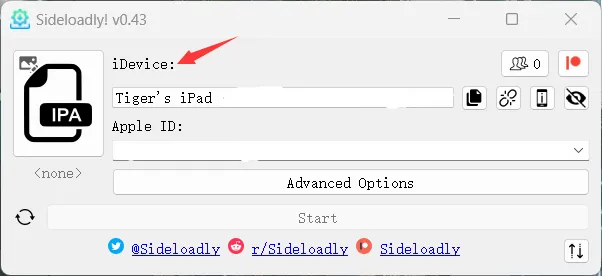
注意:
- 第一次连接时,设备会提示是否信任此电脑,选择“信任”即可。
- 连接成功后,
iDevice一栏会显示你的设备名称。
步骤 2:登录 Apple Account 并安装
Section titled “步骤 2:登录 Apple Account 并安装”在 Apple Account 处填写你的 Apple Account 信息。点击 Start 后,按提示输入密码并完成验证。签名成功后,Lyricify Mobile 会自动安装到你的设备上。
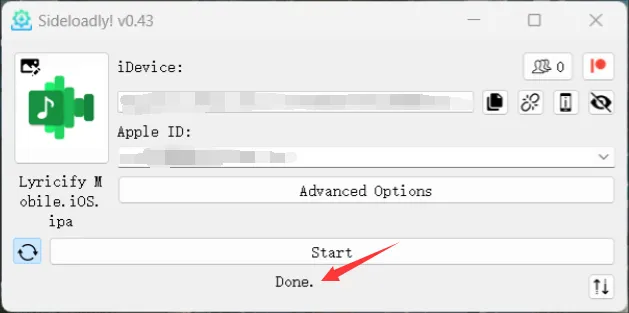
登录期间可能会弹出双重验证提示,按系统提示完成即可。
步骤 3:信任应用并开启开发者模式
Section titled “步骤 3:信任应用并开启开发者模式”安装完成后,需要先信任开发者应用。
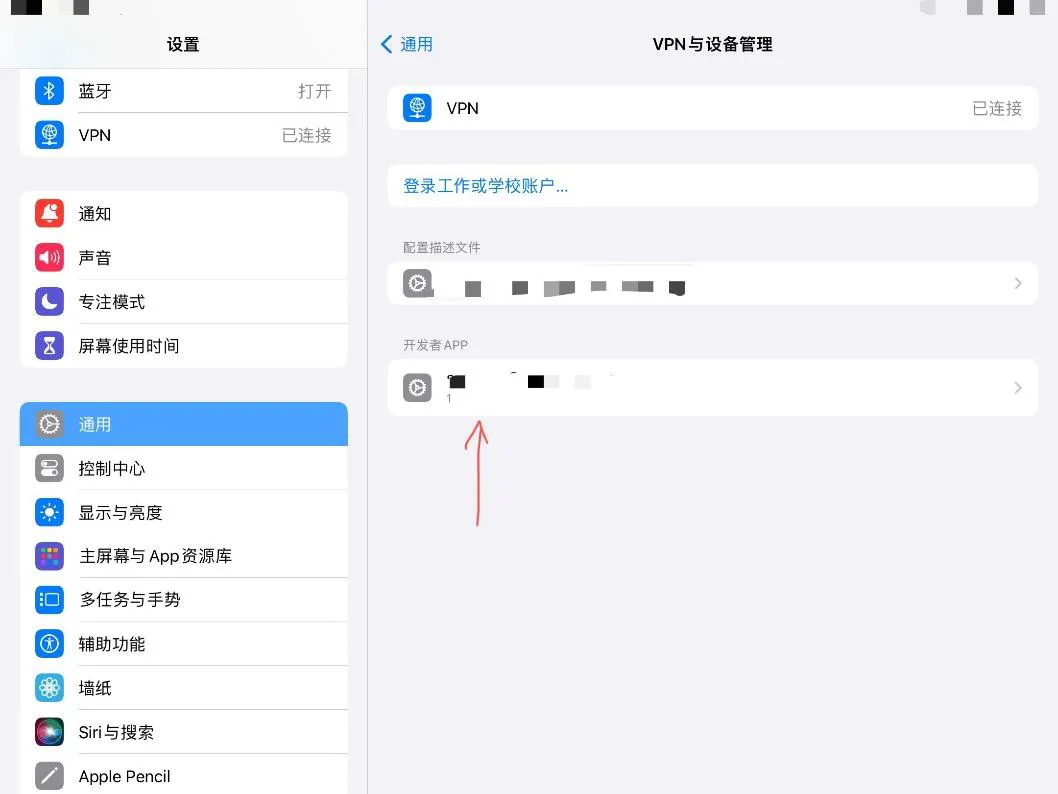
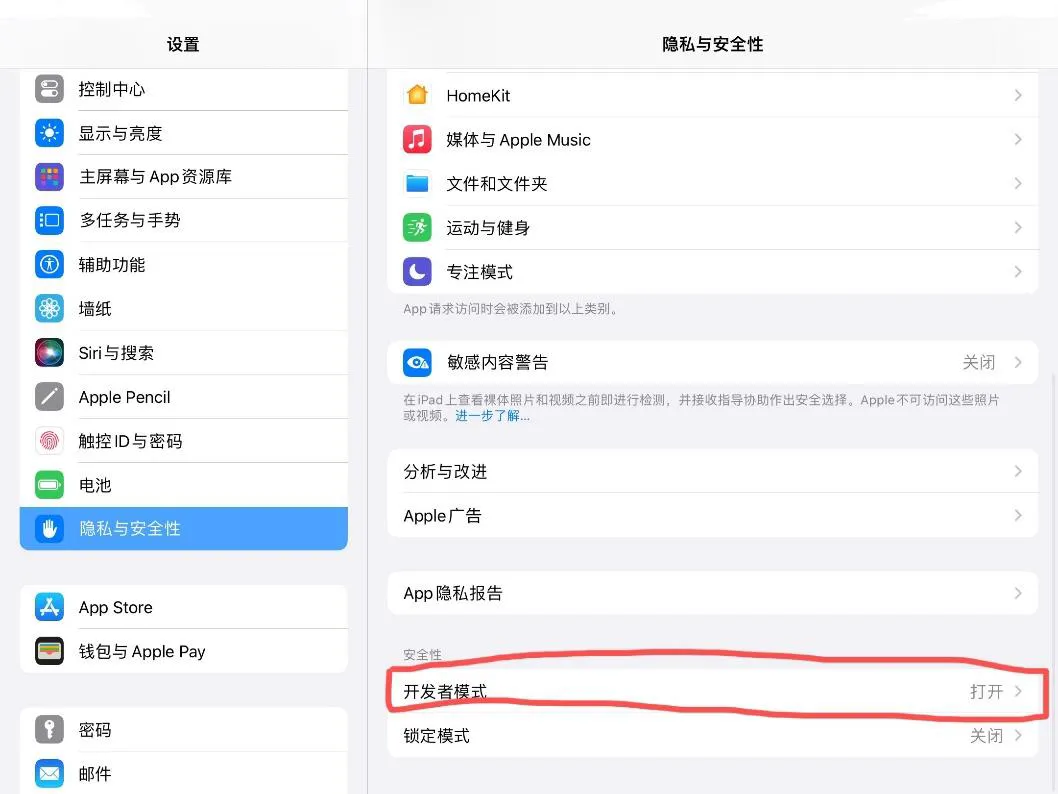
随后请开启开发者模式,并按提示重启设备;重启后再次确认开发者模式已开启。
签名时报错时的处理方法
Section titled “签名时报错时的处理方法”如果在签名过程中卡在步骤 2,可以尝试以下方法:
- 完全退出 iTunes,并在任务管理器中确认其相关进程已关闭。
- 进入
C:\ProgramData\Apple Computer\iTunes文件夹。 - 将
adi文件夹重命名为adi.bak,或直接删除。 - 重新打开 Sideloadly,再次尝试签名。
此方法的签名有效期通常为 7 天。
建议保持 Start 按钮左侧的刷新图标为开启状态,这样在 Sideloadly 运行、设备已连接且处于同一 Wi-Fi 环境时,可以自动续签。
方案二:使用 LiveContainer + SideStore 安装
Section titled “方案二:使用 LiveContainer + SideStore 安装”本部分由 WingChunWong 编写。
步骤 1:下载并安装 iloader
Section titled “步骤 1:下载并安装 iloader”根据你的操作系统下载并运行 iloader。
步骤 2:开启开发者模式(iOS 16 及以上)
Section titled “步骤 2:开启开发者模式(iOS 16 及以上)”如果你的设备运行的是 iOS 16 或更高版本,必须先开启开发者模式:
- 打开
设置->隐私与安全性。 - 滚动到底部,找到
开发者模式并开启。 - 按提示重启设备,并在重启后确认开启。
步骤 3:安装 LiveContainer 和 SideStore
Section titled “步骤 3:安装 LiveContainer 和 SideStore”- 启动 iloader。
- 连接 iOS 设备至电脑,解锁设备并选择“信任此电脑”。
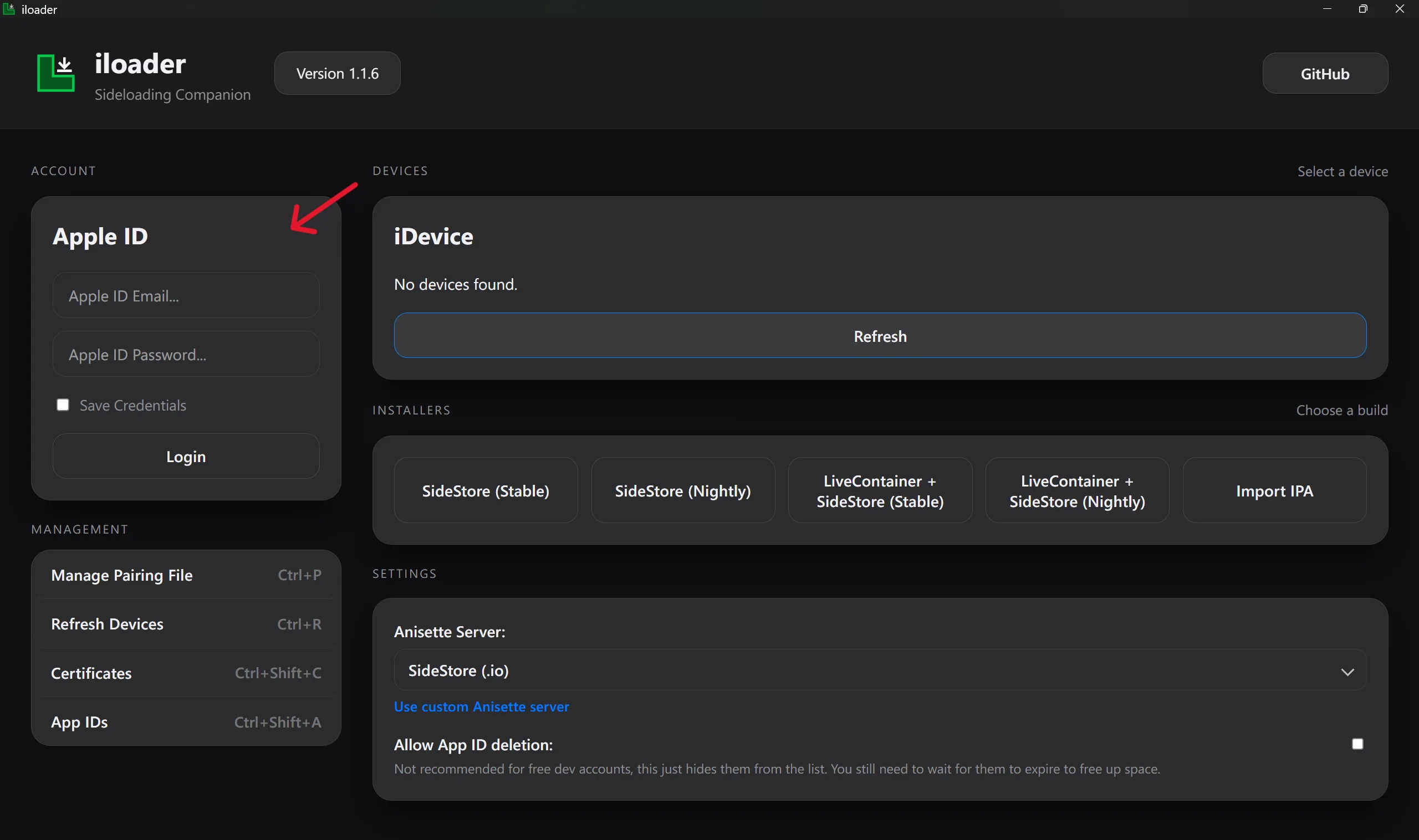
- 登录 Apple Account。
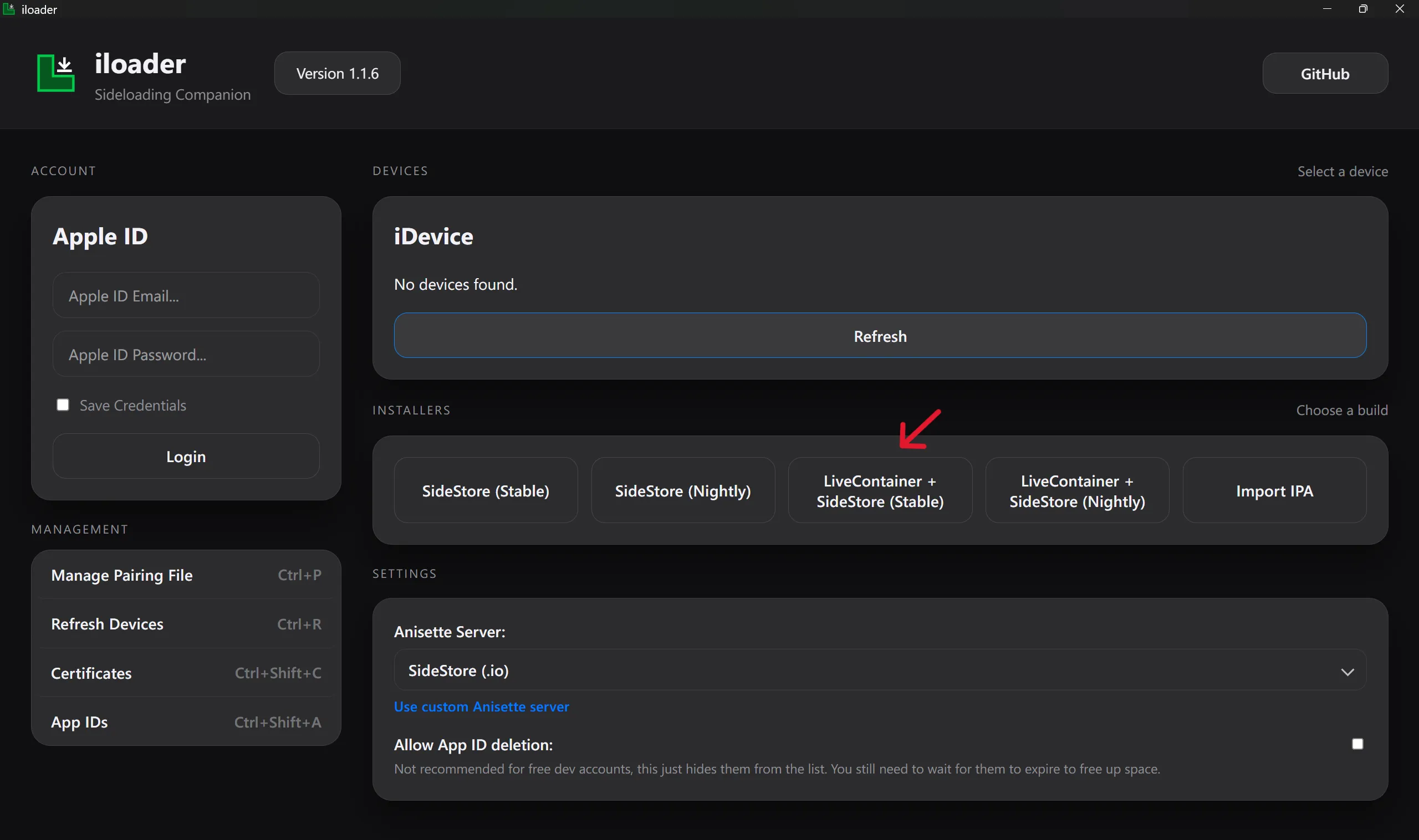
- 安装 LiveContainer 和 SideStore。
- 在设备上信任 LiveContainer:
- 打开
设置->通用。 - 进入
VPN 与设备管理(旧版本系统可能显示为“描述文件与设备管理”)。 - 在
开发者 App下点击你的 Apple Account。 - 点击 “信任 [你的邮箱]” 并确认。
- 打开
步骤 4:配置 LiveContainer 和 SideStore
Section titled “步骤 4:配置 LiveContainer 和 SideStore”- 下载 LocalDevVPN。
- 保持 LocalDevVPN 全程开启。
- 打开 LiveContainer。
- 点击左上角 SideStore 图标。首次点击时闪退属于正常现象。
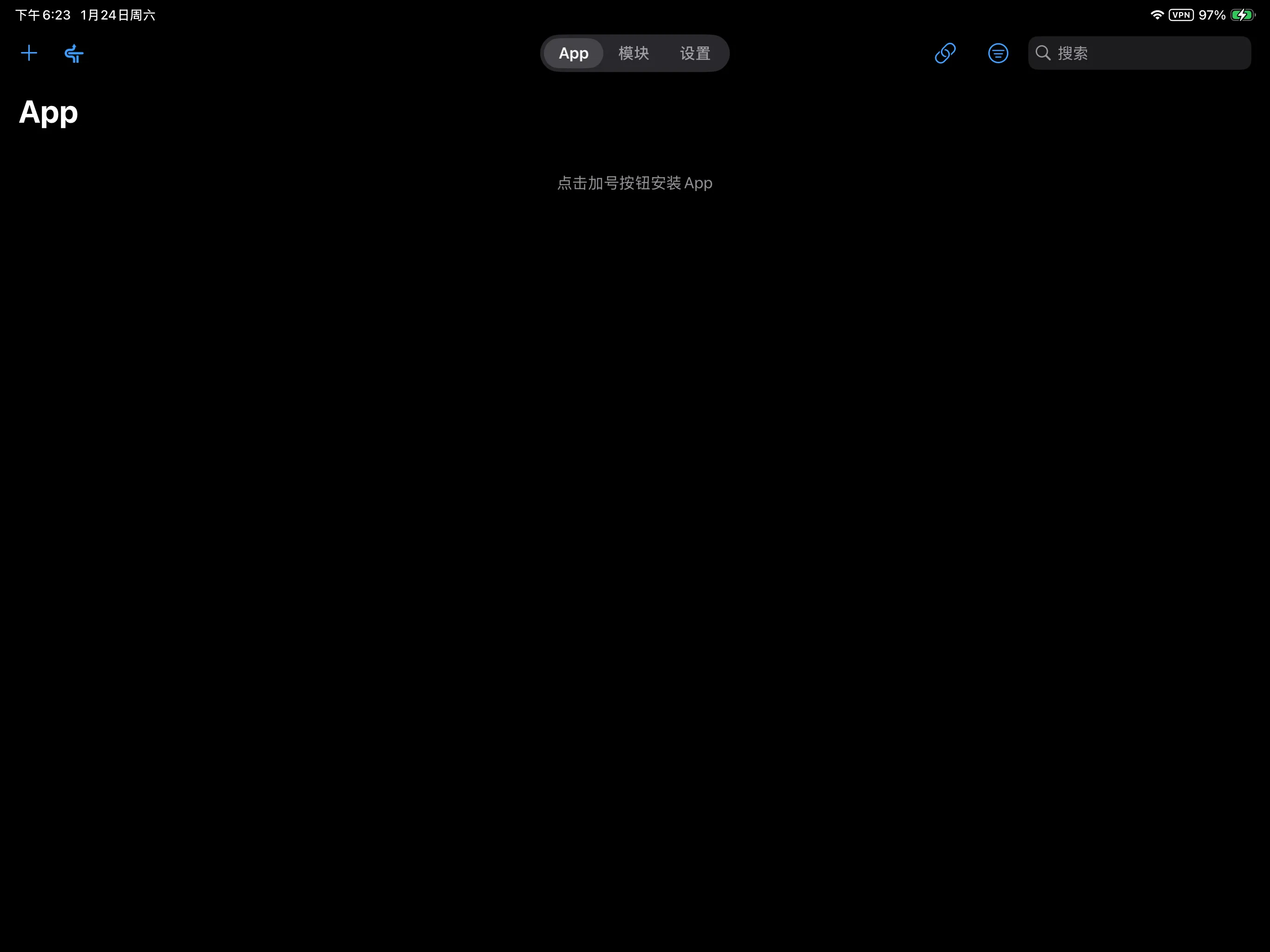
- 打开 SideStore,切换到 My Apps 标签页。
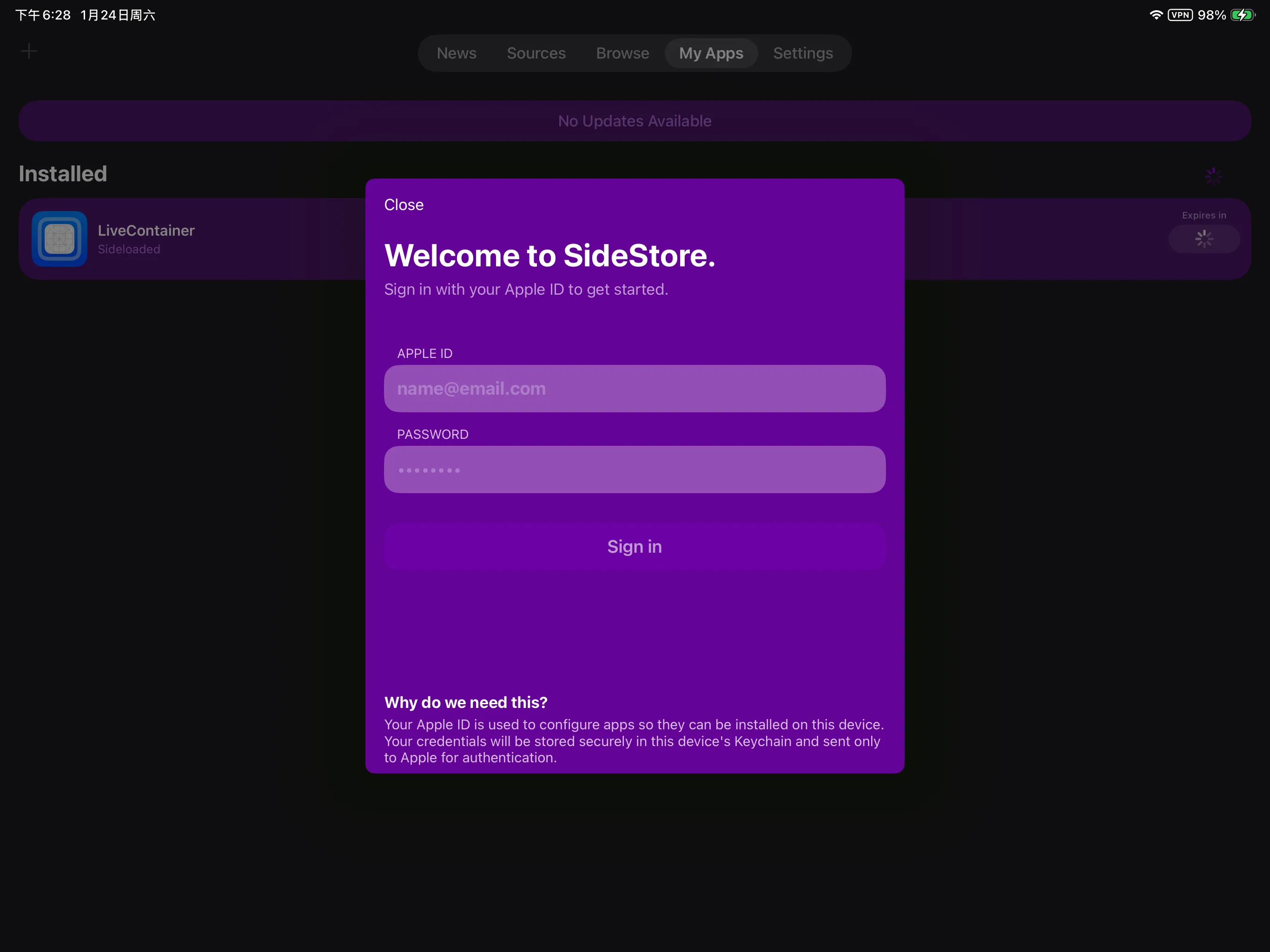
- 点击
Refresh All,输入 Apple Account 账号和密码。
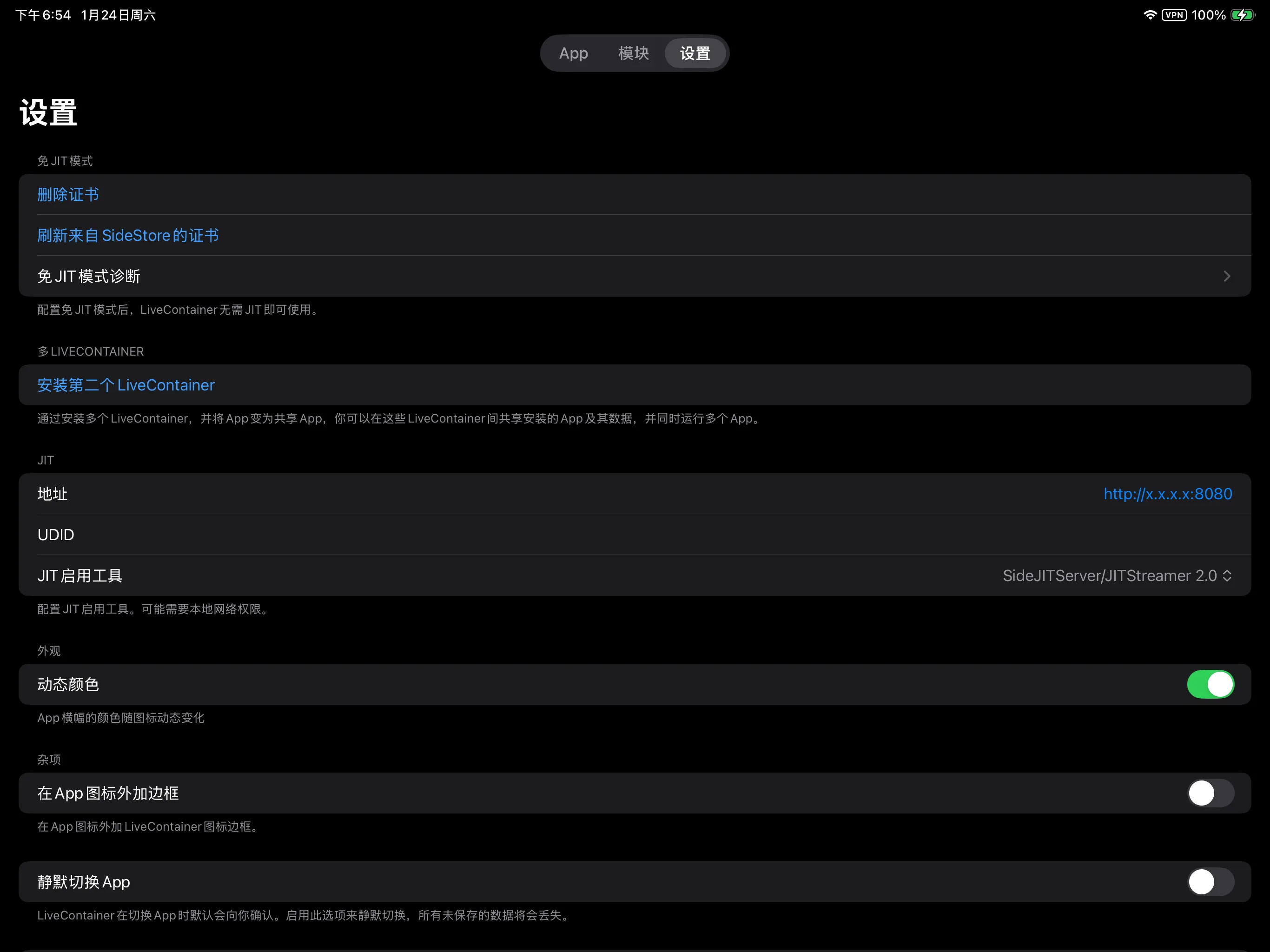
- 退出 SideStore,再次进入 LiveContainer,切换到 设置 标签页,点击
从 SideStore 导入证书。
步骤 5:安装 Lyricify Mobile
Section titled “步骤 5:安装 Lyricify Mobile”- 将
.ipa文件发送到手机,例如通过 AirDrop 或“文件”App。 - 如果当前停留在 SideStore,请先退出,再重新进入 LiveContainer。
- 点击左上角 “+”,选择
.ipa文件进行安装。
常见问题:提示“不受信任的开发者”
Section titled “常见问题:提示“不受信任的开发者””首次启动时,系统可能会提示不受信任的开发者。
可以按以下步骤处理:
- 打开
设置->通用。 - 进入
VPN 与设备管理(旧版本系统可能显示为“描述文件与设备管理”)。 - 在
开发者 App下点击你的 Apple Account。 - 点击 “信任 [你的邮箱]” 并确认。
本教程无法保证你的账号绝对安全。如果你按照本教程进行自签安装,并因此产生不可预估的安全后果,需自行承担相应风险。涉及账号、密码等敏感信息的输入和相关操作,均由你自行完成。